Cómo limpiar el ventilador de tu laptop sin dañarlo
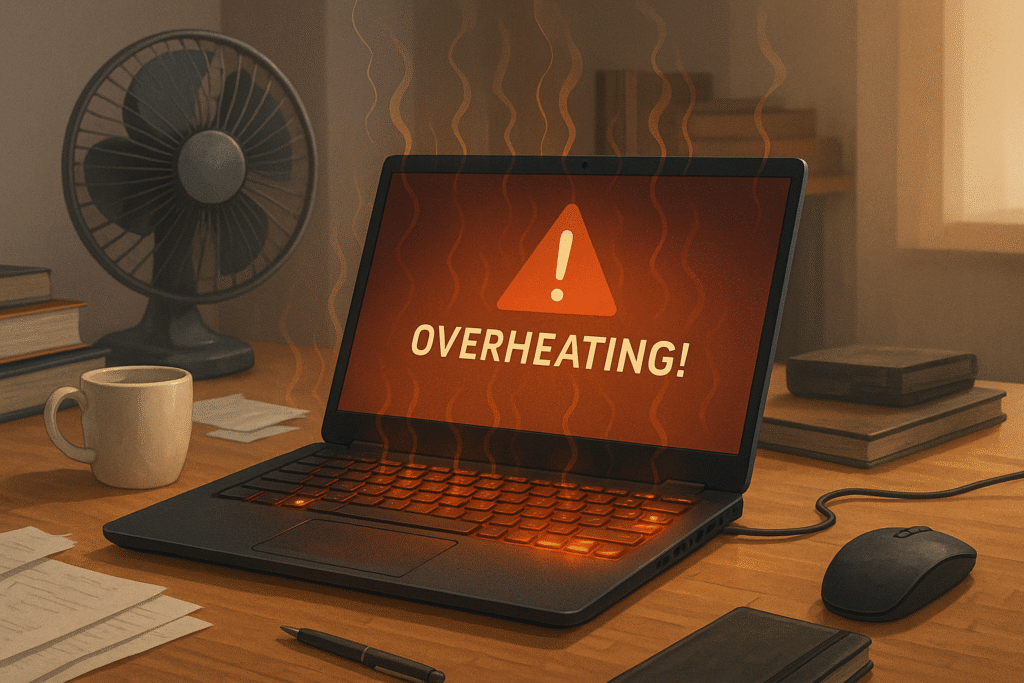
Con el uso diario, el ventilador de tu laptop acumula polvo y suciedad. Esto bloquea la correcta circulación de aire y puede provocar sobrecalentamiento, afectando el rendimiento y la vida útil del equipo. Limpiarlo de forma adecuada es clave para mantenerlo en buen estado.
Paso 1: Apagar y preparar el equipo
Antes de comenzar, apaga la laptop y desconéctala de la corriente eléctrica. Si la batería es extraíble, retírala para mayor seguridad. Coloca la laptop sobre una superficie plana, estable y limpia, para evitar que entre más polvo.
Paso 2: Usar aire comprimido
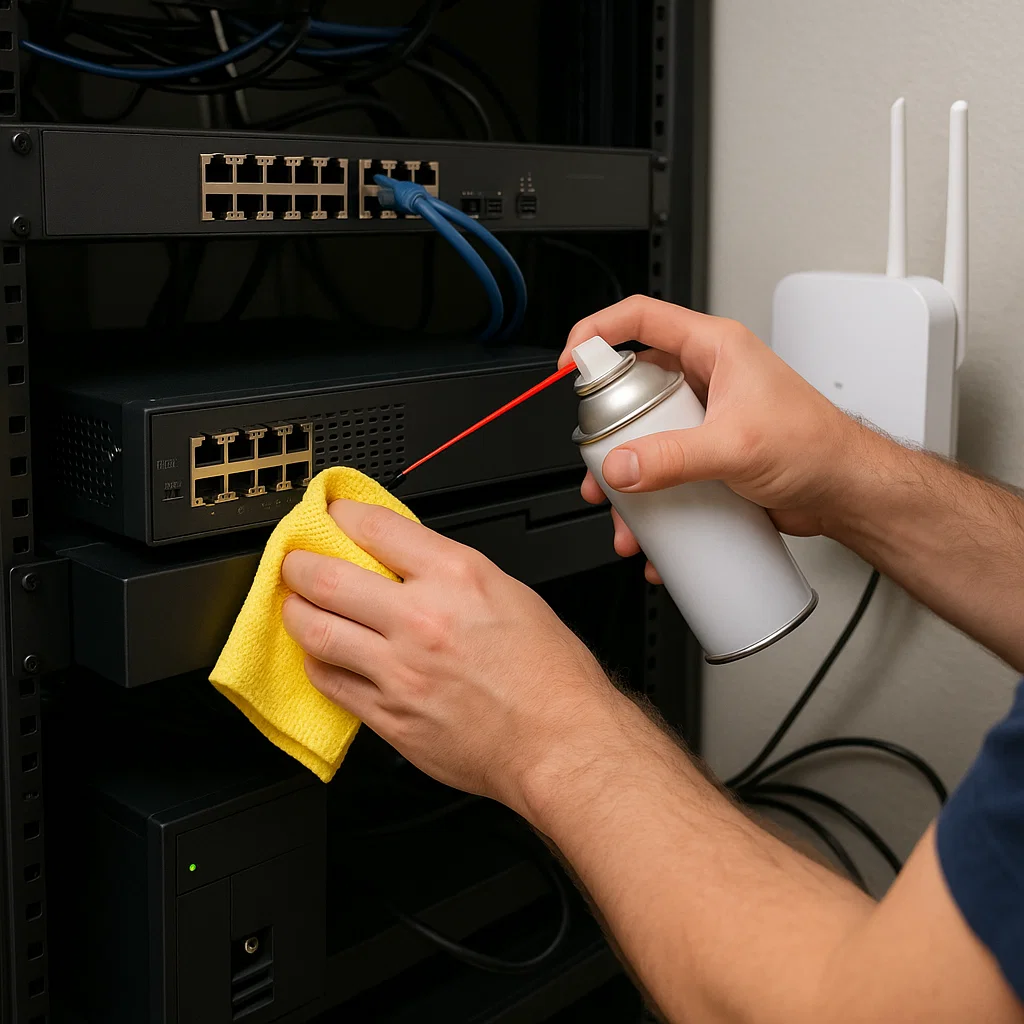
La manera más segura de limpiar el ventilador sin abrir la laptop es con aire comprimido. Aplica ráfagas cortas a través de las rejillas de ventilación para expulsar el polvo acumulado. Evita inclinar demasiado el bote de aire y nunca lo uses de forma continua por mucho tiempo, ya que podría producir humedad.
Paso 3: Evitar métodos peligrosos
Nunca uses una aspiradora doméstica, ya que puede generar electricidad estática y dañar los componentes internos. Tampoco utilices líquidos, porque podrían filtrarse y provocar fallas irreversibles.
Paso 4: Limpieza interna (opcional y con cuidado)
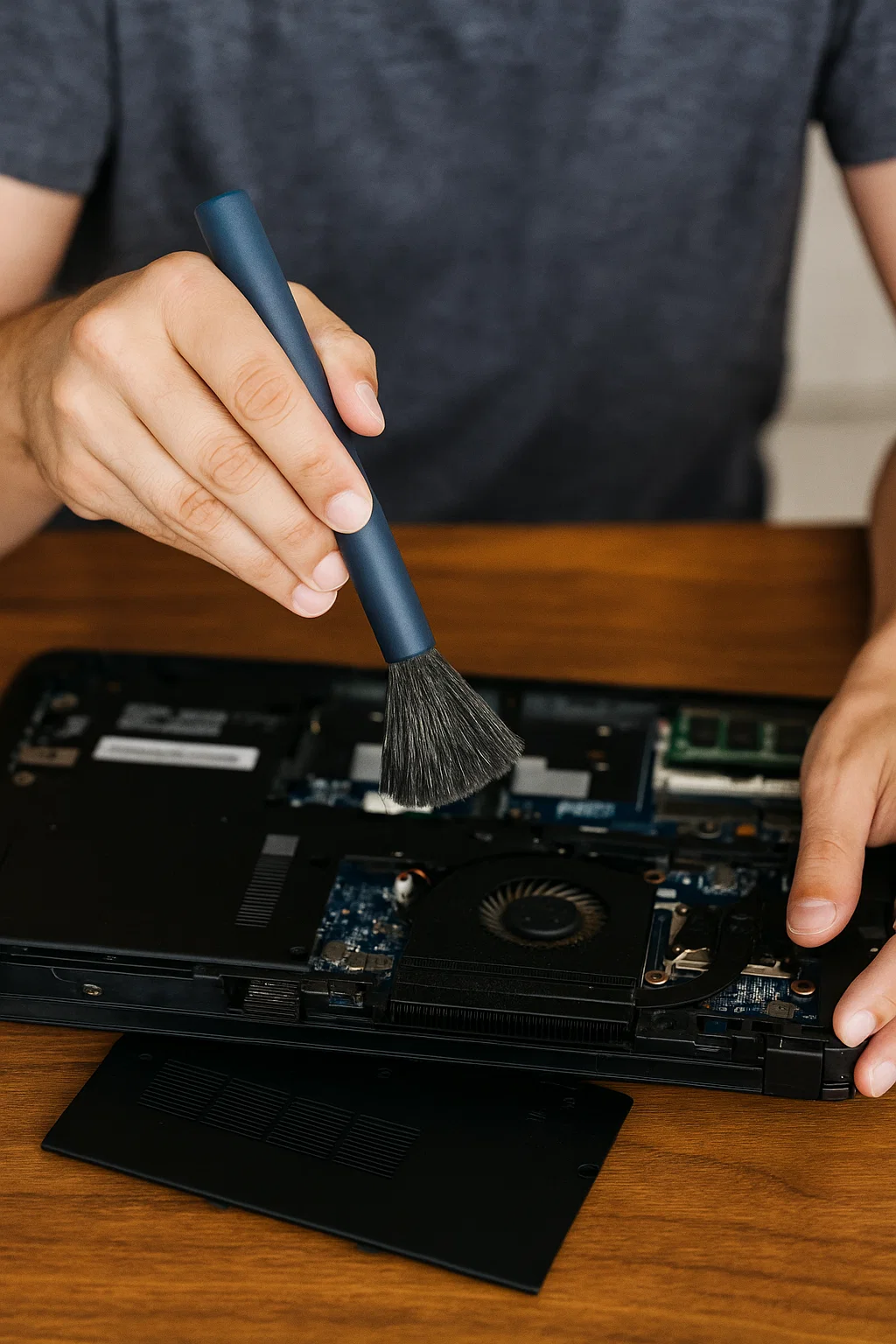
Si tienes experiencia y las herramientas adecuadas, puedes abrir la tapa inferior de la laptop para acceder directamente al ventilador. Con un pincel antiestático, retira el polvo con suavidad, evitando tocar otros componentes.
Paso 5: Mantenimiento periódico
Realizar esta limpieza cada seis meses mejora el flujo de aire, mantiene temperaturas estables y ayuda a prevenir reparaciones costosas.
Mantener el ventilador libre de polvo es una tarea sencilla que puede prolongar la vida útil de tu laptop y asegurar que funcione siempre de forma óptima.
En ANTS Partes sabemos que cuidar tus equipos es proteger tu inversión. Por eso, apoyamos a todos los distribuidores de tecnología para que ofrezcan soluciones confiables y duraderas a sus clientes.